8 jednoduchých způsobů, jak používat Google Překladač
Naučte se efektivně používat Google Překladač – překlady textu, fotoaparátem, offline i rukopisem. Získejte tipy pro ukládání frází a živý překlad na telefonech Pixel.
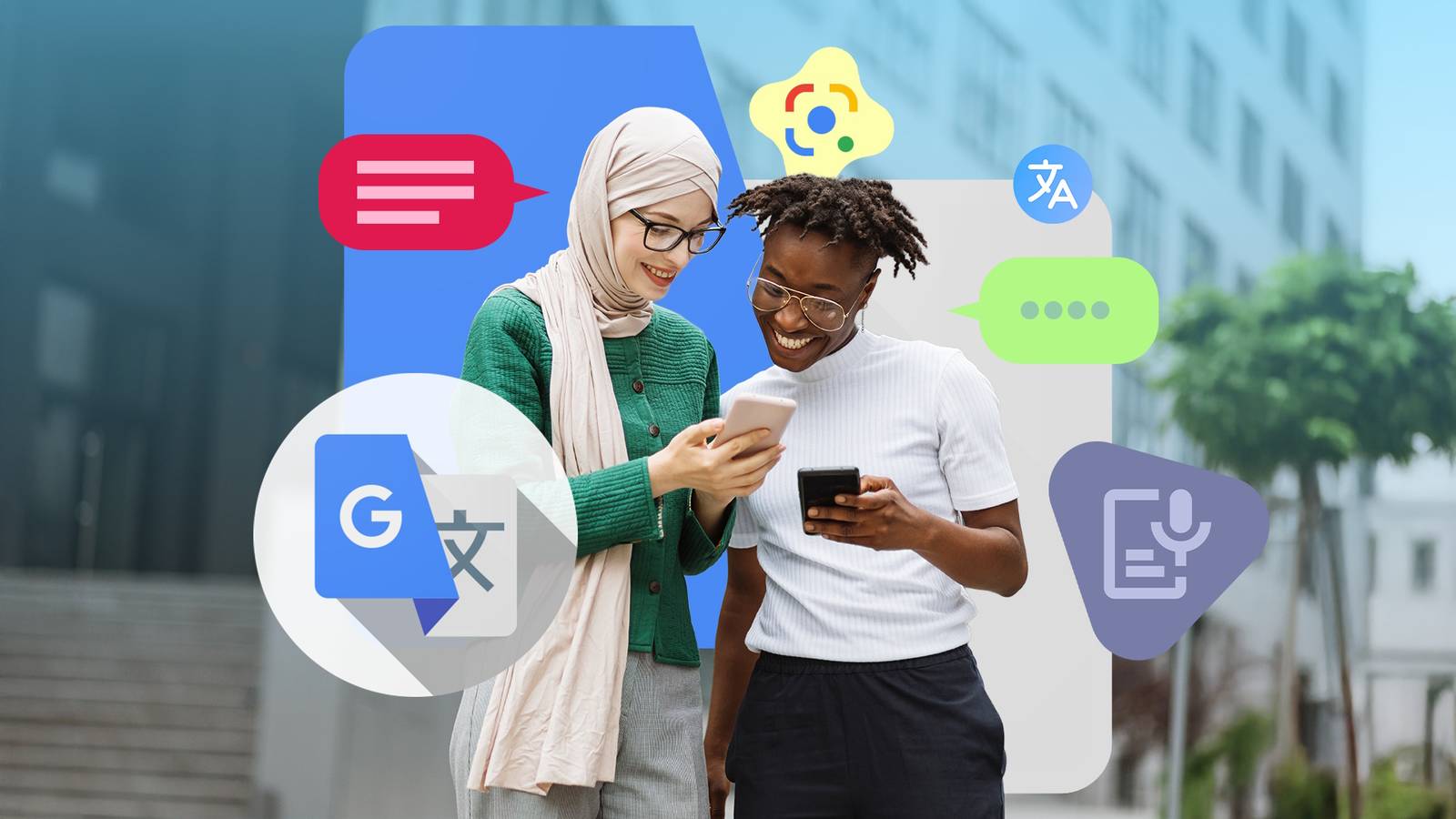
Google Překladač je vynikající nástroj pro překonávání jazykových bariér. Ať už cestujete do zahraničí, učíte se nový jazyk nebo komunikujete s lidmi z celého světa, Google Překladač nabízí řadu funkcí, které vám pomohou.
Jak překládat text a řeč
Základní překlad textu v Google Překladači je rychlý a přesný. Můžete psát nebo mluvit a aplikace vám poskytne textový i zvukový překlad.
- Otevřete Google Překladač
- Klepněte na tlačítko jazyka vlevo od šipek pro výběr zdrojového jazyka
- Klepněte na tlačítko jazyka vpravo od šipek pro výběr cílového jazyka
- Klepněte na „Zadejte text“ pro psaní fráze
- Klepněte na tlačítko mikrofonu ve spodní části obrazovky pro mluvení
- Klepněte na tlačítko kopírování nebo reproduktoru u každé fráze pro kopírování nebo přehrání
Jak používat Google Překladač s fotoaparátem
S pomocí Google Lens může Google Překladač překládat text na obrázcích. Tato funkce je užitečná při čtení nápisů, jídelních lístků nebo štítků.
- Otevřete Google Překladač
- Klepněte na ikonu fotoaparátu v pravém dolním rohu obrazovky
- Vyberte zdrojový a cílový jazyk
- Zvolte „Okamžitě“ pro překlad v reálném čase pomocí fotoaparátu
- Nebo zvolte „Import“ pro překlad uloženého obrázku
Jak překládat jazyky offline
Pokud cestujete a nemáte stálé internetové připojení, můžete používat offline překlad. Podporován je však pouze omezený počet jazyků.
- Otevřete Google Překladač
- Klepněte na jazyk ve spodní části obrazovky
- Přejděte na jazyk, který chcete překládat offline
- Klepněte na tlačítko „Stáhnout“ vedle jazyka
Jak překládat rukopis
Pokud vlastníte zařízení s dotykovým perem, jako je Samsung Galaxy, můžete místo psaní použít ručně psaný text. Tuto funkci může každý používat i prstem.
- Otevřete Google Překladač
- Klepněte na „Zadejte text“ uprostřed obrazovky
- Klepněte na tlačítko ručního psaní v pravém horním rohu obrazovky
- Napište text ve spodním okně
Jak ukládat fráze v Google Překladači
Pokud pravidelně používáte určitou frázi, můžete si ji uložit pro snadný přístup. Tyto uložené překlady jsou synchronizovány mezi zařízeními.
- Otevřete Google Překladač
- Přeložte frázi pomocí textu, hlasu nebo ručního psaní
- Klepněte na tlačítko hvězdičky v pravém horním rohu obrazovky
Pro přístup k vašim překladům přejděte na úvodní stránku Google Překladače a klepněte na tlačítko hvězdičky v levém horním rohu obrazovky.
Jak povolit živý překlad na telefonech Google Pixel
Telefony Pixel mají nejlepší překladové funkce ze všech telefonů s Androidem. Dokáží detekovat a překládat jazyky v reálném čase. Například můžete spustit video a během několika sekund vidět překlad.
- Otevřete aplikaci Nastavení
- Přejděte dolů a klepněte na Systém
- Klepněte na Živý překlad
- Zapněte přepínač Použít Živý překlad
- Klepněte na Přidat jazyk a vyberte jazyk, který chcete překládat
Když je detekována konverzace v cizím jazyce, klepněte na vyskakovací okno Přeložit pro překlad přijatého textu v reálném čase.
Časté dotazy (FAQ)
Otevřete Google Překladač a klepněte na ikonu Konverzace ve spodní části obrazovky, poté vyberte jazyky a zahajte konverzaci, kde aplikace automaticky rozpozná, kdo mluví jakým jazykem.
Otevřete prohlížeč Chrome, navštivte cizojazyčnou webovou stránku a když se zobrazí výzva k překladu, klepněte na „Přeložit“, nebo použijte ikonu tří teček v Chrome a vyberte možnost překladu.
Ano, můžete stáhnout jazykové balíčky pro offline použití tak, že otevřete Google Překladač, klepnete na jazyk a stáhnete vybraný jazyk klepnutím na ikonu stahování vedle něj.