Automatizace Obrazovky Google Gemini Dorazila na Telefony Pixel 10
Objevte, jak automatizace obrazovky Google Gemini na Pixelu 10 zjednodušuje vícestupňové úkoly. Rychle objednávejte jídlo, rezervujte jízdy a spravujte nákupy s inteligentním asistentem, který vyžaduje vaše schválení pro platbu.
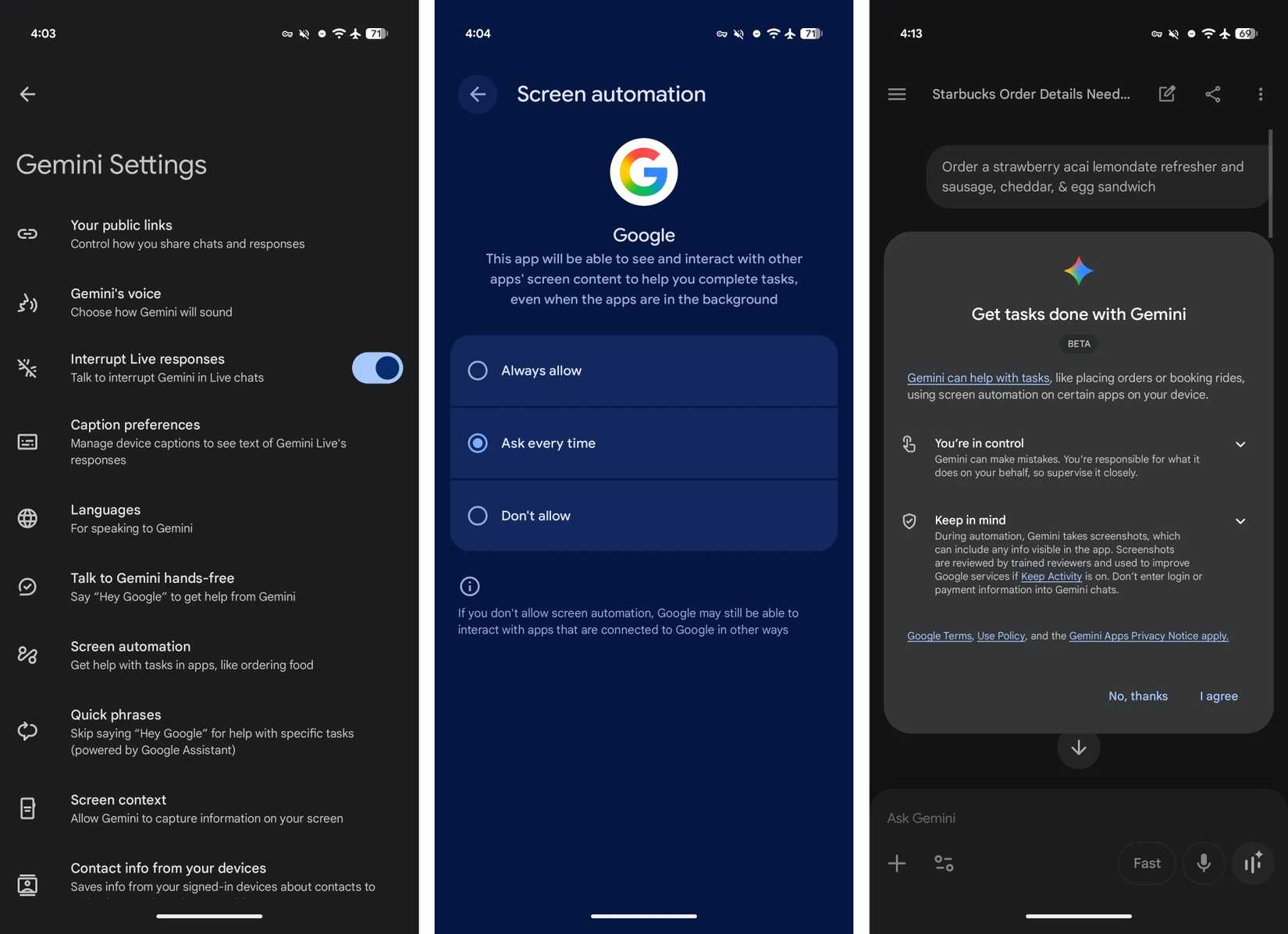
Revoluční funkce automatizace obrazovky od Google Gemini se konečně začíná objevovat na zařízeních Pixel 10. Tato novinka, představená s Android 16 QPR3 v rámci březnové aktualizace pro rok 2026, proměňuje Gemini v opravdového autonomního agenta, který zvládne vícestupňové úkoly bez neustálého zásahu uživatele.
Uživatelé telefonů Pixel 10 nyní mohou aktivovat tuto pokročilou funkci přímo v aplikaci Gemini. Po otevření aplikace je potřeba přejít do nastavení, vyhledat „Automatizaci obrazovky“, udělit potřebná oprávnění a souhlasit s podmínkami. Jakmile je aktivována, Gemini dokáže provádět různé akce na vašem zařízení, což výrazně zrychluje a zjednodušuje každodenní rutiny.
Mezi hlavní možnosti automatizace obrazovky patří například objednávka jídla, rezervace jízdy nebo přidávání specifických položek do nákupního košíku. Gemini zvládne všechny kroky až po finální schválení. To znamená, že například při objednávce kávy automaticky otevře aplikaci, najde vaši oblíbenou kavárnu a přidá nápoj do košíku. Poslední krok, tedy kontrola objednávky a platba, zůstává na schválení uživatele, což zajišťuje kontrolu a soukromí.
Je důležité si uvědomit, že během automatizovaných úkolů Gemini pořizuje snímky obrazovky. Tyto snímky mohou obsahovat viditelné informace v aplikaci a jsou recenzovány vyškolenými pracovníky za účelem zlepšování služeb Google, pokud je zapnuta možnost „Zachovat aktivitu“. Tato funkce představuje významný krok k ještě inteligentnějším a efektivnějším mobilním zařízením.
Je to funkce, která umožňuje Google Gemini provádět vícestupňové úkoly na vašem telefonu, jako je objednávání jídla nebo rezervace jízdy, s minimálním zásahem uživatele. Funguje jako osobní asistent, který zvládá opakující se úkoly.
Pro aktivaci otevřete aplikaci Gemini, přejděte do nastavení, klepněte na „Automatizace obrazovky“, udělte potřebná oprávnění a odsouhlaste podmínky. Ujistěte se, že máte na svém zařízení Pixel 10 nainstalovaný Android 16 QPR3.
Gemini provádí většinu kroků, ale konečné schválení a platba vždy vyžadují váš zásah, což vám dává kontrolu. Během automatizace jsou pořizovány snímky obrazovky, které mohou být recenzovány pro zlepšení služeb, pokud máte zapnutou funkci „Zachovat aktivitu“.